Primeiros passos de configuração do ZDesk - Zweb
Configurando o zDesk
Neste artigo iremos demosntrar como configurar o App zDesk para o ZWeb
Procedimento
Primeiro passo é criar uma série para ser utilizada no zDesk:
- Logar em https://zweb.com.br/#/sign-in
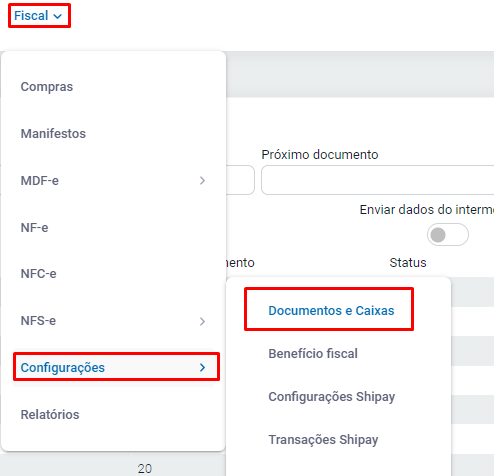
- Ir em Fiscal - Configurações - Documentos e Caixas
- Selecionar o Modelo NFC-e, ambiente, série, etc... em seguida clicar no botão .png) para salvar a série
para salvar a série
Para saber mais sobre, Clique Aqui
Download
Para realizar o Download, acesso o sistema ZWeb
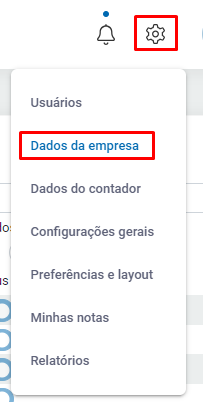
Vá até Configurações - Dados da Empresa
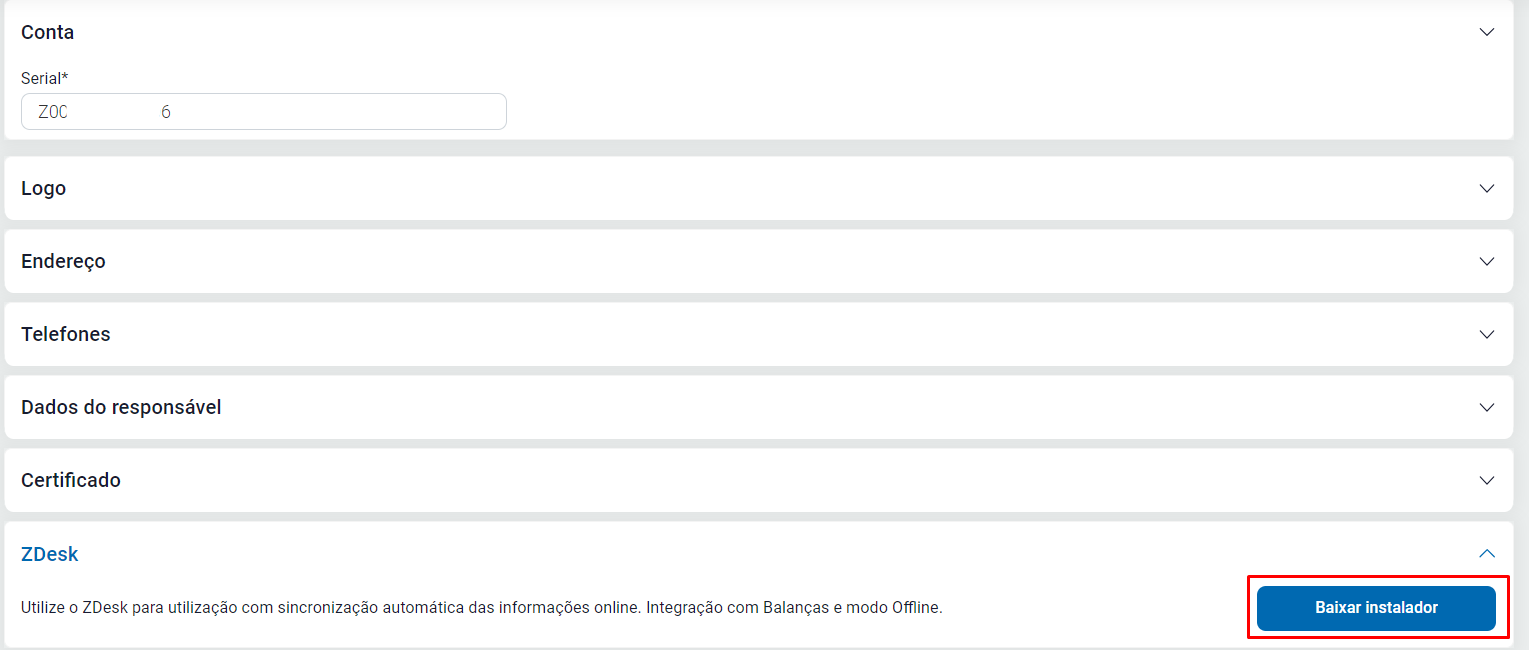
Desça até a aba zDesk e clique em Baixar Instalador
Caso não faça o download, clique no ícone do cadeado do seu navegador e marque para Permitir Pop-ups e redirecionamentos;
.png)
Com o zDesk instalado, o segundo passo é logar no sistema e fazer as configurações:
Para logar, use o mesmo login e senha de acesso do ZWeb;
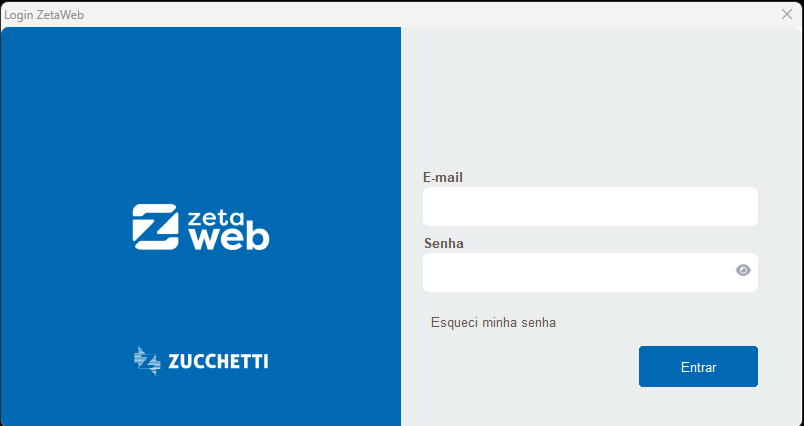
Após colocar o E-mail e Senha, clique em Entrar
Com o zDesk aberto:
- Vá até
 - Configurações;
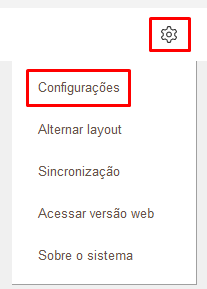
- Na aba Identificação do desktop no campo Configuração série NFC-e selecione a série cadastrada no primeiro passo;
- Na aba Certificado digital altere o campo Modo de autorização para ACBr.
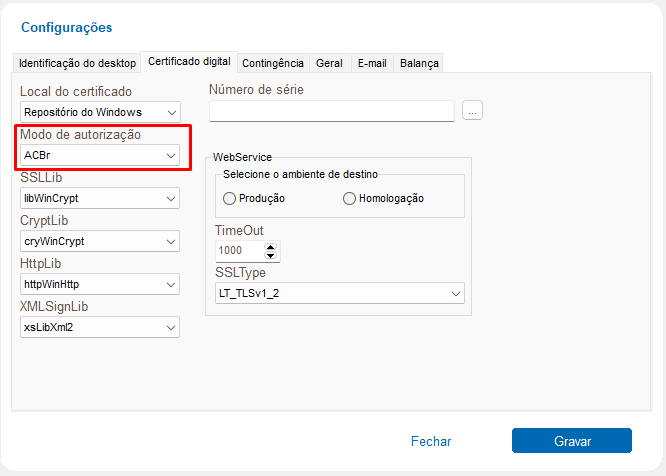
- Ainda na aba Certificado digital Selecione o certificado (É possível selecionar o arquivo do certificado ou o certificado que está instalado no windows, para isso mude o campo local do certificado para a opção desejada). Selecione também o ambiente da NFC-e na parte do Web Service, escolha Homologação ou Produção;
- Na aba Contingência marque a opção Habilitar contingência automática
- Clique em gravar
Pronto, agora o sistema está configurado para emissão de NFC-e.