Cadastrando o Grupo e Subgrupo nos produtos do estoque - ClippCheff
O que é?
Neste artigo iremos detalhar em passos simples como é feito o cadastro dos Grupos e SubGrupos no ClippPro, esse tipo de cadastro é imprescindível para uso no Clipp Cheff e integração com balanças de etiquetas. Com essa configuração dos itens no estoque, é possível separar itens no estoque, por exemplo, alimentos e bebidas.
Procedimento
Grupo:
Para defir os grupos para os produtos, clique no módulo de Cadastro de Estoque 
Após clicar no módulo, clique em Arquivo - Grupos.
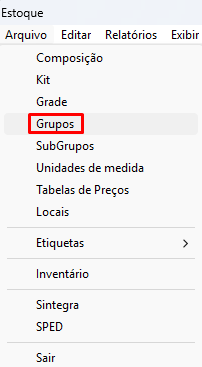
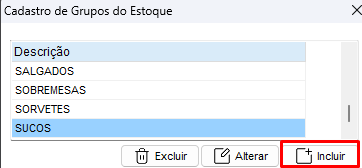
Será apresentada a tela de cadastro, clique no botão Incluir.
Digite o nome do grupo que necessita, por exemplo: Alimento, para determinar que certo grupo de itens no estoque serão alimentos.
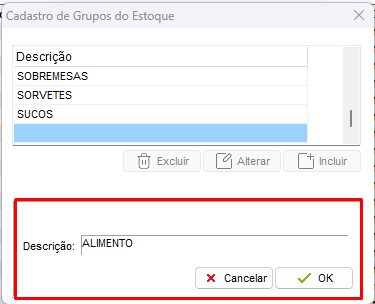
Após cadastrar, clique no botão  e feche a tela de cadastro de grupos.
SubGrupo:
Para defir os Subgrupos para os produtos, clique no módulo de Cadastro de Estoque
Após clicar no módulo, clique em Arquivo - SubGrupos.
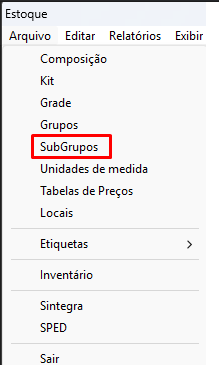
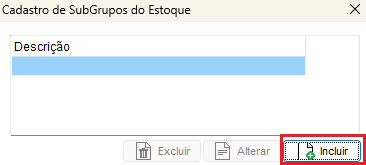
Será apresentada a tela de cadastro, clique no botão Incluir.
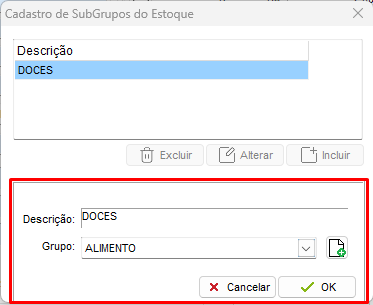
Digite o nome do Subgrupo que necessita, por exemplo: Doces. Lembrando que terá que informar o Grupo ao qual esse SubGrupo pertence, no caso do exemplo, o Grupo seria Alimento.
Lançando o Grupo e Subgrupo no item no estoque
Para determinar os grupos e subgrupos cadastrado anteriormente no cadastro das mercadorias, clique no módulo de estoque
Em seguida, clique duas vezes no item que deseja e localize os campos Grupo e Subgrupo, defina os dados cadastrados anteriormente.
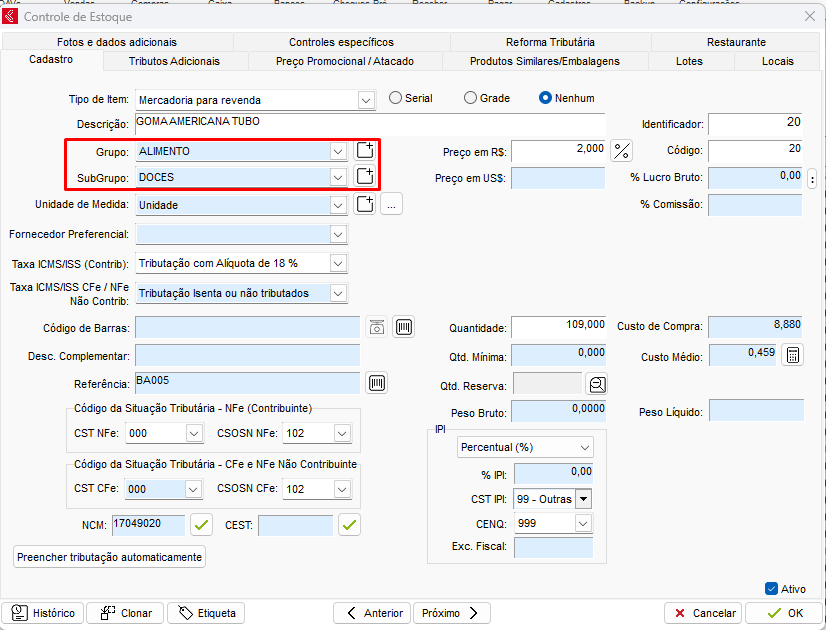
Após lançar o grupo, clique no botão .JPG) para salvar.
para salvar.
Dica: É possível cadastrar o grupo diretamente no estoque, clicando no botão  ao lado do campo grupo e subgrupo.
É possível também Replicar o Grupo, para saber como replicar clique aqui.
TAGS: Grupos, Alimentos, KG, Grupo