Composição - ClippPro
Realizando Composições
Neste artigo demonstraremos 5 formas diferentes de composição: um simples procedimento para Montar um Produto, outro para Desmontar um Produto e também exemplos para Pratos Feitos e Pratos Livres além da Composição de Bovinos. Poderá clicar nos link's abaixo para acessar diretamente o procedimento desejado:
Composição – Montando um produto;
Composição – Desmontando o produto;
Composição – Prato Feito;
Composição – Prato Livre;
Composição – Composição de Bovinos;
Composição – Transformando de KG para UN
Composição – Montando um produto |
Vídeoaula – Como Montar Produto Por Meio de Composição
O programa Clipp Store possui um recurso para gerar itens compostos, ou seja, será possível efetuar a transformação de matéria-prima em produto final.
Em primeiro lugar, será necessário cadastrar no seu estoque o produto que deseja montar e seus componentes.

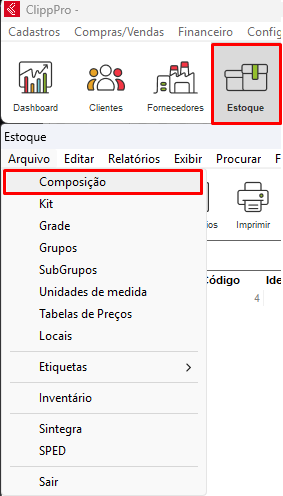
Ainda no módulo de Estoque, clique no menu Arquivo e vá até Composição.
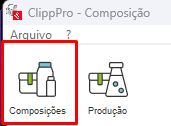
O módulo para realizar a composição será aberto. Clique então no primeiro ícone para cadastrar as Composições.
Neste momento será necessário definir a quantidade de cada componente que será preciso para montar UMA caixa. Para isso, clique no botão Novo.
No campo Produto Composto indique a Caixa que foi cadastrada anteriormente no estoque.
No campo Descrição/Obs poderá ser informado um título ou alguma observação para identificar esta composição.
No campo Custo Operacional poderá ser indicado o custo da produção da Composição.
Por fim, clique no botão Incluir para informar o item e suas devidas quantidades para montar a caixa (30 Unidades para 1 Caixa)
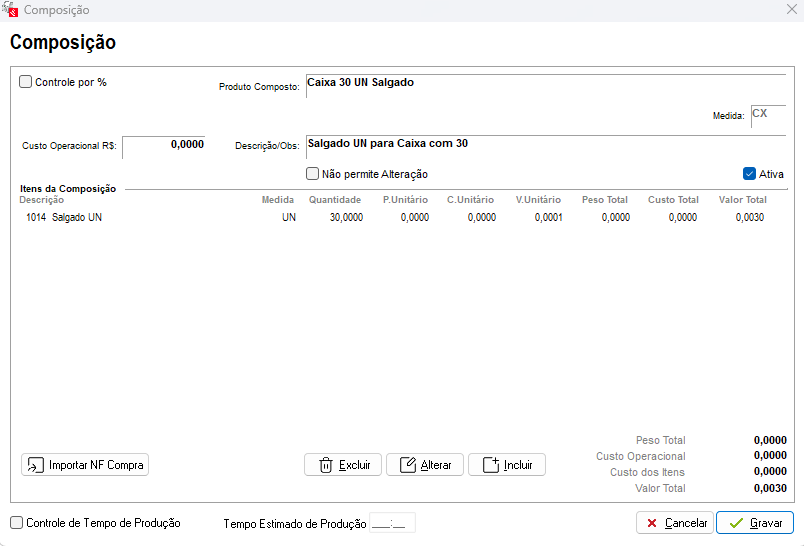
O custo do item quando produzido, é calculado somando o Custo de Produção + custo total de todas as matérias primas.
Após incluir todos os itens e suas quantidades, clique no botão Gravar. A fórmula da composição estará gravada.
Agora montaremos a caixa de fato, para que seja comercializado, então esse item que indicamos será baixado no estoque e a quantidade da Caixa será acrescida em uma unidade, ou quantas forem indicadas.
Para montar, clique no segundo ícone dentro do módulo de composição, para acessar a Produção.
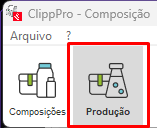
Inicie uma nova Ordem de Composição, clicando no botão Novo. Indique o nome ou o número da composição realizada anteriormente e pressione Enter. Informe a quantidade de Caixas que serão montadas, deixe marcada a opção Montar Produto, defina alguma observação se necessário, e por fim, clique em Processa.
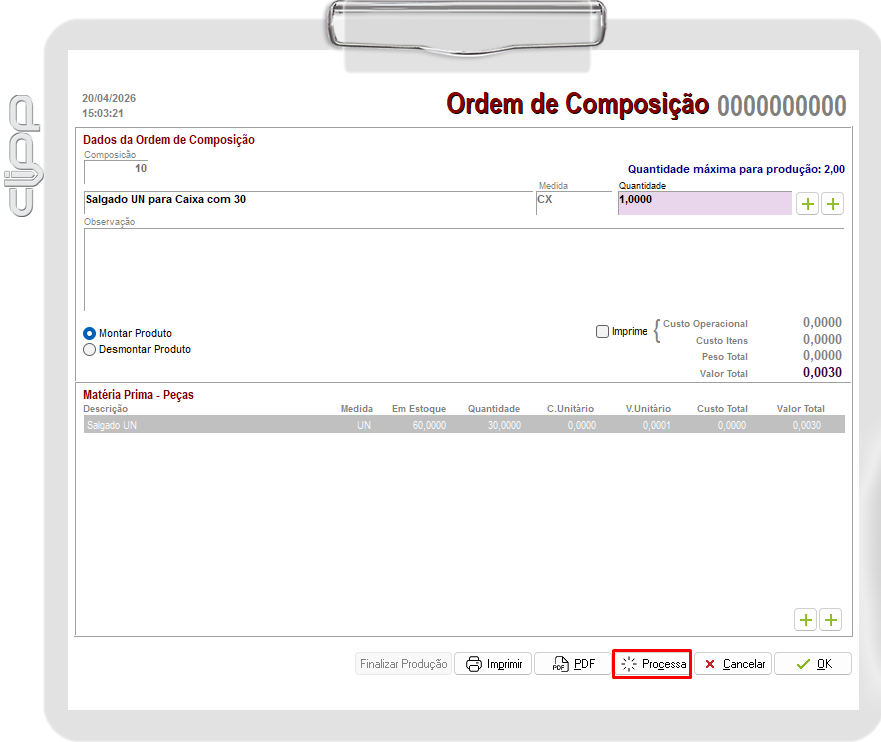
OBS: No exemplo acima, foram definidas 30 Unidades na aba de Composições, então, na aba de Produção é informado 1 Quantidade.
Neste exato momento, o estoque da Caixa foi acrescentado em 1, permitindo fazer a venda do mesmo, bem como foram baixadas as 30 quantidades dos itens necessários para montar este Computador.
Importando itens da nota de compra
DICA! Clicando no botão Importar NF Compra será possível importar itens de determinada nota de compra;
Preencha o número da nota que deseja buscar os itens e em seguida marque os itens que deseja importar;
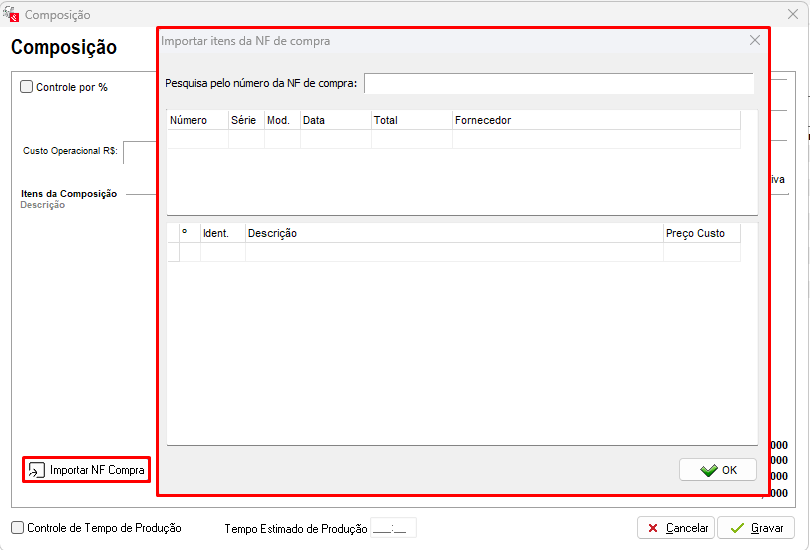
Após escolher os itens, clique no botão OK.
IMPORTANTE! O Custo unitário não é atualizado em tempo real, as composições já gravadas no sistema não irão buscar o custo do estoque atualizado em tempo real!
Composição de produtos controlados por lote
É possível também realizar a composição de produtos controlados por lote, após cadastrar os lotes no estoque é possível realizar a composição dos mesmos.
Após montar a ficha de composição, clique no ícone Ordens de Composição. Inicie uma nova Ordem de Composição, clicando no botão Novo. Indique o nome ou o número da composição realizada anteriormente e pressione Enter.
Para informar o lote, clique sobre o ícone que deseja baixar o lote e em seguida clique no botão 
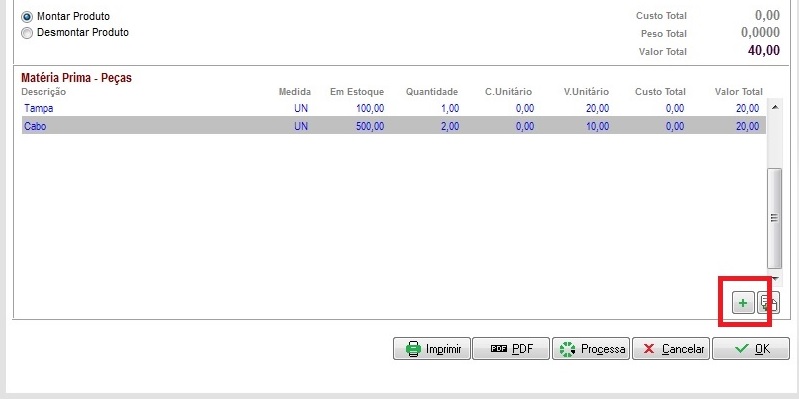
Informe a quantidade que deseja baixar do lote em questão e clique no botão OK.
.jpg)
Após concluir o lançamento, clique em processa.
Caso queria realizar a composição do item, sem indicar lote, abra o cadastro do produto, clique na aba Lotes e desmarque a opção utilizar lote na venda.
Gerando o Relatório
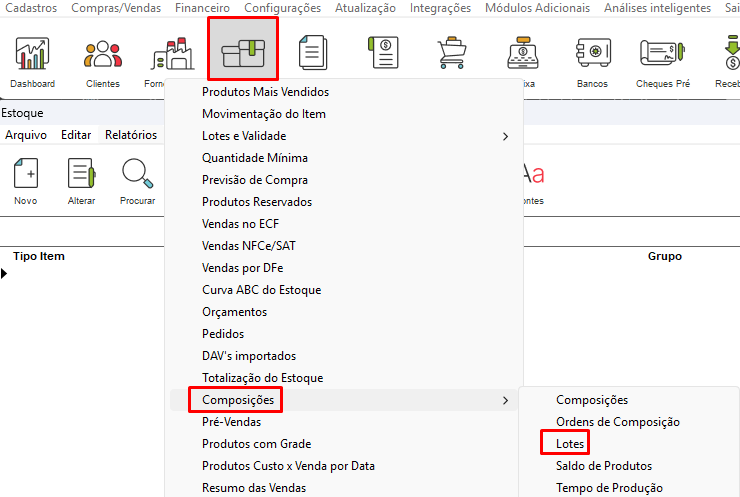
Poderá também gerar um relatório no estoque, acesse Estoque - Relatórios - Composições. Poderá indicar se deseja o relatório Por ordem de composição, ou Por produto produzido.
Composição – Desmontando o produto |
Vídeoaula – Como Desmontar Produtos Por Meio de Composição
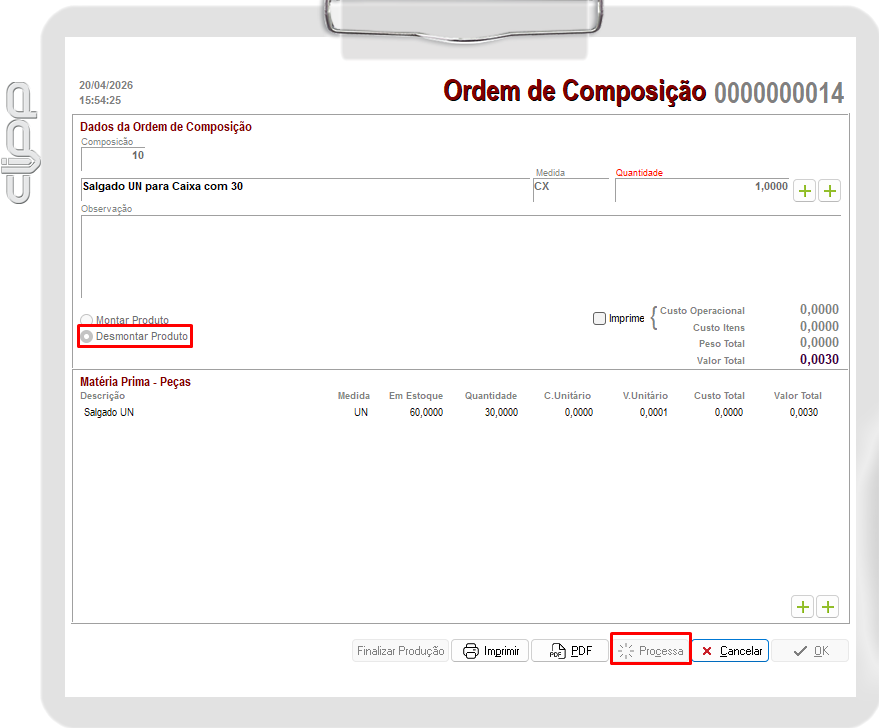
Para desmontar o produto, pode seguir exatamente o mesmo processo da montagem, apenas no final marque a caixa para Desmontar Produto. Ex:
Em primeiro lugar, será necessário cadastrar no seu estoque o produto que deseja montar e seus componentes.
Ainda no módulo de Estoque, clique no menu Arquivo e vá até Composição.
O módulo para realizar a composição será aberto. Clique então no primeiro ícone para cadastrar as Composições.
Neste momento será necessário definir a quantidade de cada componente que será preciso para desmontar UMA caixa. Para isso, clique no botão Novo.
No campo Produto Composto indique a Caixa que foi cadastrada anteriormente no estoque.
No campo Descrição/Obs poderá ser informado um título ou alguma observação para identificar esta composição.
Por fim, clique no botão Incluir para informar o item e suas devidas quantidades para montar a caixa (30 Unidades para 1 Caixa)
Após incluir todos os itens e suas quantidades, clique no botão Gravar. A fórmula da composição estará gravada.
Agora desmontaremos a caixa de fato, para que seja comercializado, então esse item que indicamos será baixado no estoque e a quantidade das Unidades será acrescida em quantas forem indicadas.
Para montar, clique no segundo ícone dentro do módulo de composição, para acessar a Produção.
Inicie uma nova Ordem de Composição, clicando no botão Novo. Indique o nome ou o número da composição realizada anteriormente e pressione Enter. Informe a quantidade de Caixas que serão montadas, deixe marcada a opção Desmontar Produto, defina alguma observação se necessário, e por fim, clique em Processa.
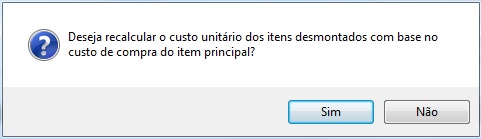
Será apresentada uma mensagem informando se deseja recalcular o custo unitário dos itens desmontados, caso concorde, clique em sim, caso contrário clique em não.
Composição – Prato Feito |
O Clipp Store possui o recurso para gerar produtos compostos, ou seja, é possível efetuar a transformação da matéria-prima em produto acabado. Como por exemplo, montar um Prato Feito.
Inicialmente devem ser cadastradas todas as Matérias-Primas e o Produto Final. Cadastramos para exemplo neste tutorial as matérias-primas Arroz, Feijão, Alface, Batata Frita e Carne, lembrando que estes produtos devem receber a quantidade no momento do lançamento da Nota Fiscal de Compra ou quando foi realizado seu cadastro. Após, cadastre o produto da forma como será vendido, neste exemplo será o Prato Feito.

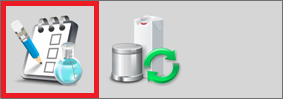
Depois de criados os produtos e lançadas às quantidades no estoque dos produtos (que devem ser lançados sempre pela nota de compra), no próprio módulo de Estoque, clique no menu Arquivo e vá até Composição, na tela apresentada, escolha a opção Itens Compostos.
Na janela que for aberta, clique em Novo, neste momento deverá digitar os dados do procedimento a ser realizado. Neste caso, selecione em Produto Composto o nome do Prato Feito (ou o produto que será vendido).
Digite um nome como descrição deste procedimento, neste caso Montando Prato Feito. Clique então em Incluir e digite o(s) produtos(s) que irão compor este Produto Final. Ao informar a Quantidade, deve ser informada a quantidade de Matéria-Prima (neste caso Arroz, Feijão, Alface, Batata Frita e Carne) que é equivalente a uma unidade do Prato Feito. Depois de incluído(s) o(s) produto (s) e quantidade(s), clique em Gravar.
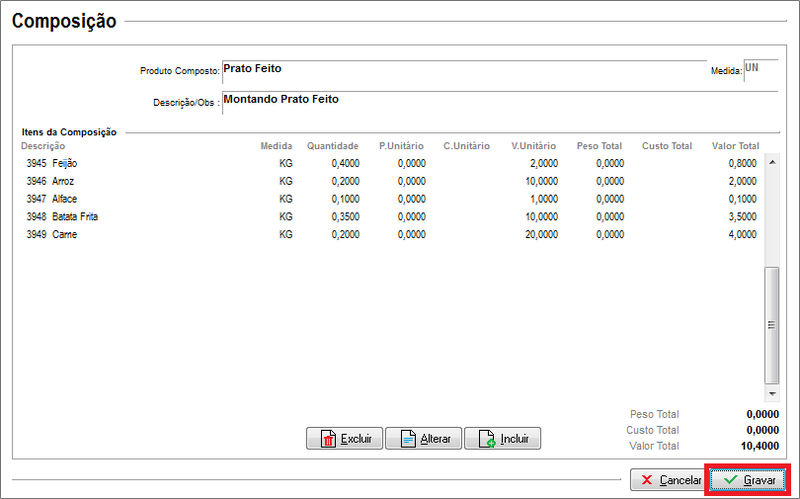
OBS.: O Valor Total informado nesta tela, refere-se ao valor do preço de venda cadastrado em cada matéria-prima multiplicado pela sua quantidade, gerando assim um valor estimado para a venda do Prato Feito.
Acesse agora o módulo de Ordem de Composição.
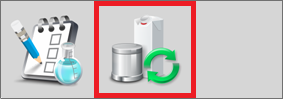
Tendo acessado o módulo, clique em Novo e siga os seguintes procedimentos:
1. Informe o nome da Composição criada no Item Composto;
2. No campo Quantidade informe quantas unidades do Prato Feito devem ser montadas, no caso quanto terá em estoque para vender deste produto;
Lembrando que somente será possível montar as quantidades desejadas caso possua estoque de matérias-primas.
3. Serão apresentados os dados do Item Composto. Selecione a opção Montar Produto;
4. Feito isso, clique em Processa.
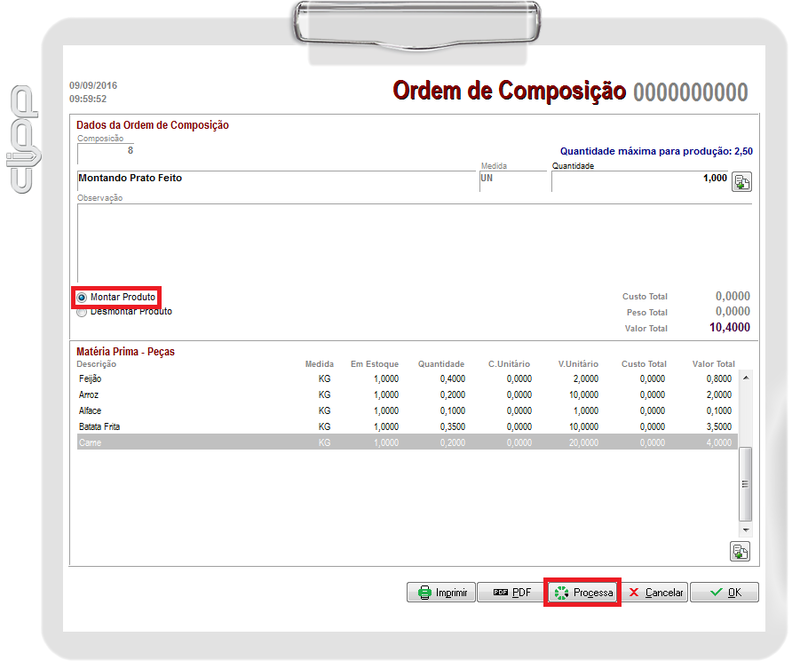
Após realizar os procedimentos, poderá verificar que no cadastro do Arroz, Feijão, Alface, Batata Frita e Carne foi diminuída a quantidade e que no Prato Feito teremos o lançamento das unidades geradas pela Ordem de Composição permitindo ser efetuada a venda do item.
Composição – Prato Livre |
O Clipp Store possui o recurso para gerar produtos compostos, ou seja, é possível efetuar a transformação da matéria-prima em produto acabado. Como por exemplo, montar um Prato Livre.
Inicialmente devem ser cadastradas todas as Matérias-Primas e o Produto Final. Cadastramos para exemplo neste tutorial as matérias-primas Arroz, Feijão, Alface, Batata Frita, Carne, Filé de Peixe e Beterraba, lembrando que estes produtos devem receber a quantidade no momento do lançamento da Nota Fiscal de Compra ou quando foi realizado seu cadastro. Após, cadastre o produto da forma como será vendido, no caso será Prato Livre.
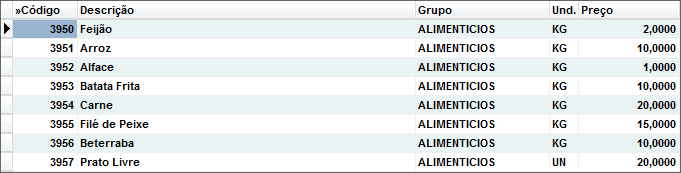
Depois de criados os produtos e lançadas às quantidades no estoque dos produtos (que devem ser lançados sempre pela nota de compra), acesse o módulo de Estoque, clique no menu Arquivo e vá até Composição, na tela apresentada, escolha a opção Itens Compostos.
Na janela que for aberta, clique em Novo. Neste caso selecione em Produto Composto o nome do Prato Livre (ou o produto que será vendido).
Digite um nome como descrição deste procedimento, neste caso Montando Prato Livre. Clique então em Incluir e digite o(s) produtos(s) que irão compor este Produto Final. Na Quantidade, deve ser informada a quantidade de Matéria-Prima (neste caso Arroz, Feijão, Alface, Batata Frita, entre outros) que é equivalente a uma unidade do Prato Livre. Depois de incluído(s) o(s) produto (s) e quantidade(s), clique em Gravar.
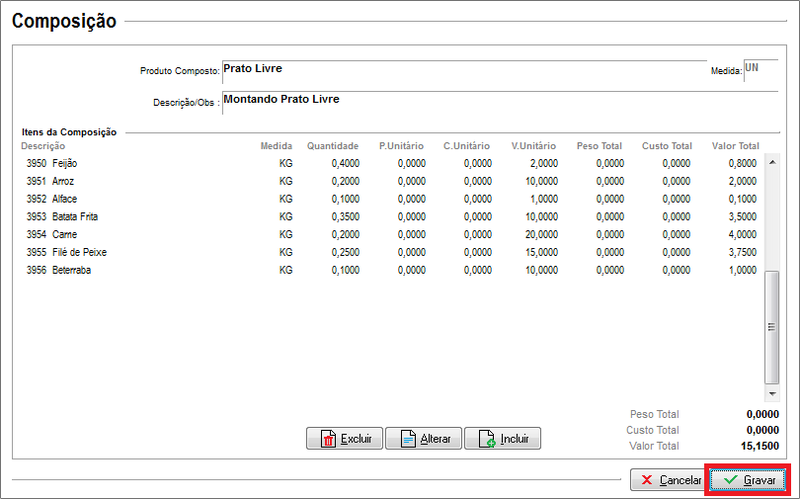
OBS.: O Valor Total informado nesta tela, refere-se ao valor do preço de venda cadastrado em cada matéria-prima multiplicado pela sua quantidade, gerando assim um valor estimado para a venda do Prato Livre.
Acesse agora o módulo de Ordem de Composição.
Tendo acessado o módulo, clique em Novo e siga os seguintes procedimentos:
1. Informe o nome da Composição criada no Item Composto;
2. No campo Quantidade informe quantas unidades do Prato Livre devem ser montadas, no caso quanto terá em estoque para vender deste produto.
Lembrando que somente será possível montar as quantidades desejadas caso possua estoque de matérias-primas.
3. Serão apresentados os dados do Item Composto. Selecione a opção Montar Produto.
4. Feito isso, clique em Processa.
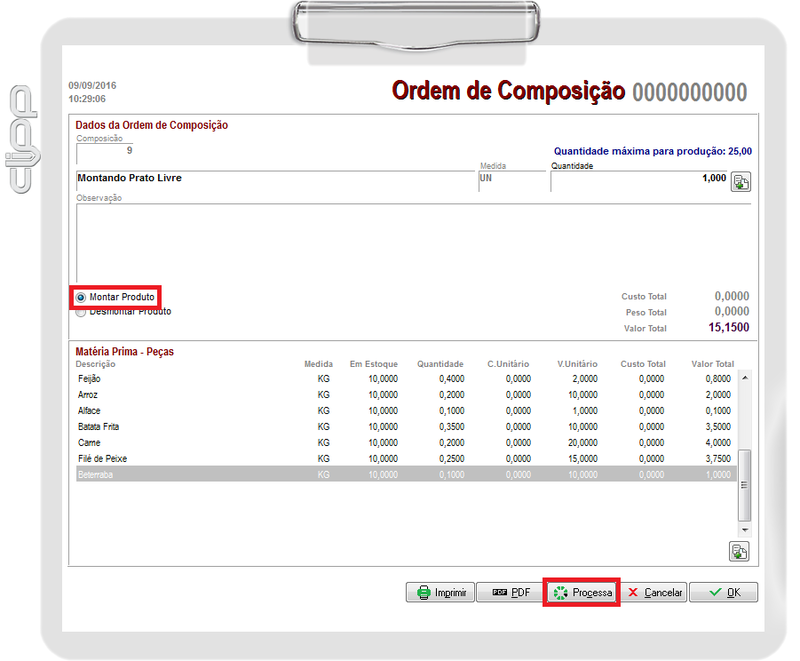
Após realizar os procedimentos, poderá verificar que no cadastro do Arroz, Feijão, Alface, Batata Frita, entre outros, foi diminuída a quantidade e em seguida verificar que no Prato Livre teremos o lançamento das unidades geradas pela Ordem de Composição permitindo ser efetuada a venda do item. Por ser um Prato Livre, poderá acessar o item composto e excluir ou incluir algumas matérias primas.
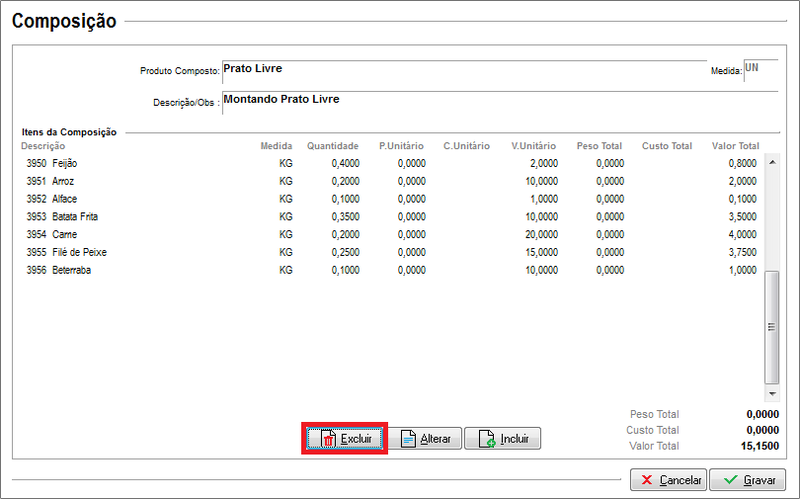
Após ajustar conforme necessário, poderá acessar novamente o módulo de Itens Compostos e lançar uma nova Ordem de Composição.
Composição – Composição Bovina |
No próximo exemplo, veremos o caso de um Açougue onde recebe o Bovino inteiro e deve revender em partes, como Picanha, Costela, Acém... É possível adicionar os valores em percentual!
Primeiramente será necessário possuir cadastrado em seu estoque o produto adquirido de seu fornecedor (o Bovino), e também os produtos na forma como serão revendidos (Ex: Picanha, Patinho, Alcatra, Maminha, Paleta, Pescoço, Acém, Capa de Filé, Filé de Costela, Contrafilé).
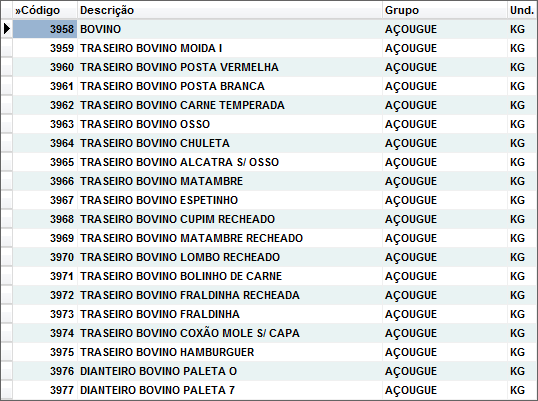
O Bovino deve estar cadastrado com a unidade de medida Quilograma e sua quantidade deve ser acrescentada a partir da nota de compra recebida do fornecedor.
Os demais produtos também deverão ser cadastrados como Quilograma, porém não deverá acrescentar as quantidades dos mesmos em seu estoque, pois estas serão apresentadas após lançar a Ordem de Composição.
Ainda no módulo de estoque, clique no menu Arquivo e vá até Composição.
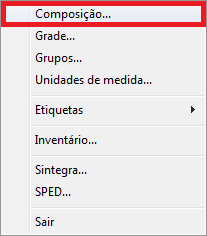
O módulo para realizar a composição será aberto. Clique então no primeiro ícone Itens Compostos para cadastrar a composição.
Para este tipo de produto composto, sugerimos cadastrar uma ficha de composição para cada peça, conforme os próximos passos:
Para iniciar clique no botão Novo.
No campo Produto Composto selecione o item que será vendido, neste exemplo selecionamos o produto TRASEIRO BOVINO FRALDINHA.
Para o campo Descrição/Obs deverá informar o procedimento que está sendo efetuado (montar) e o nome do produto vendido (a mesma descrição do campo Produto Composto), para que seja possível localizar essa composição de forma simples, neste caso definimos a descrição como MONTAR TRASEIRO BOVINO FRALDINHA.
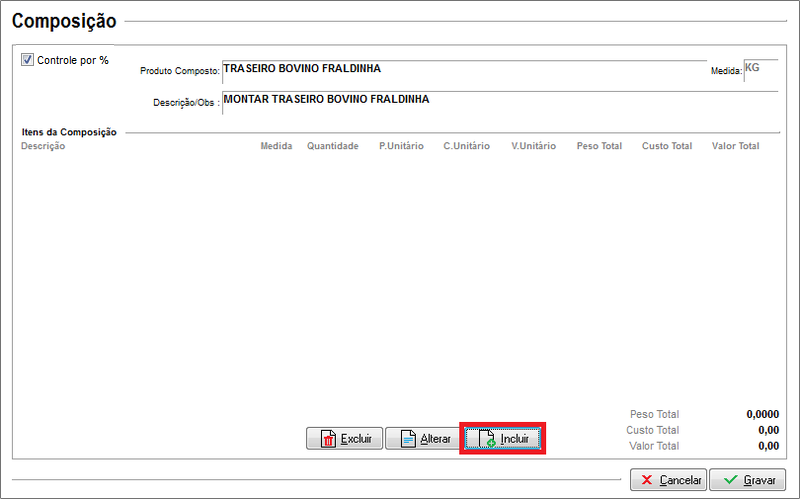
DICA! Caso queira adicionar os itens em percentual, basta marcar a opção Controle por % Aqui temos mais detalhes sobre a composição em percentual /artigos/1707
Para os itens da composição informamos apenas o BOVINO, que é de onde serão retirados os quilos para compor a quantidade de fraldinha existente.
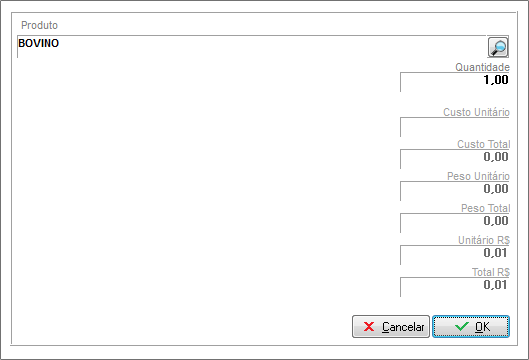
Para o campo quantidade, mantenha a quantidade 1, pois, para cada quilo de “Fraldinha” montada, será retirado 1 (um) quilo do bovino.
Caso tenha marcado a opção para trabalhar em percentual, informe o percentual do bovino que será retirado para compor a fraldinha. Lembrando que caso informe em percentual, terá que totalizar 100% em cada lançamento.
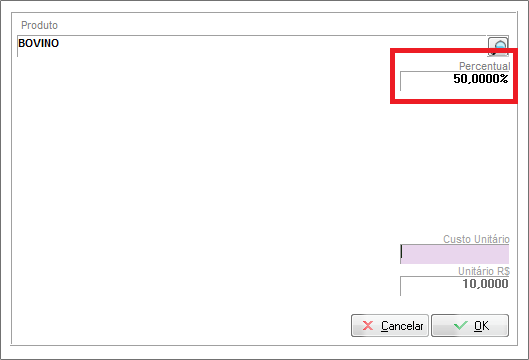
Grave a ficha e repita o procedimento de uma ficha de composição para cada peça de Bovino vendida.
Exemplo: Repetiremos o processo para cada peça, então em uma nova ficha de composição, selecionamos agora a Alcatra com a descrição Montar Alcatra, incluímos novamente o Bovino que é o item que cederá a quantidade, conferimos e gravamos. Lembrando que para cada Quilo de Alcatra montado, será retirado um Quilo do bovino.
Ao finalizar o cadastro de todas as fichas, utilizaremos o módulo Composição, onde montaremos as partes que serão comercializadas e então as quantidades selecionadas serão acrescidas no estoque e a quantidade de Bovino será reduzida de acordo com as quantidades indicadas. Acesse então o módulo Composição.
Inicie uma nova Ordem de Composição, clicando no botão Novo. Indique o nome ou o número da composição realizada anteriormente e tecle Enter. Informe a quantidade da peça que será montada e deixe marcada a opção Montar Produto, defina alguma observação se necessário, e por fim, clique em Processa.
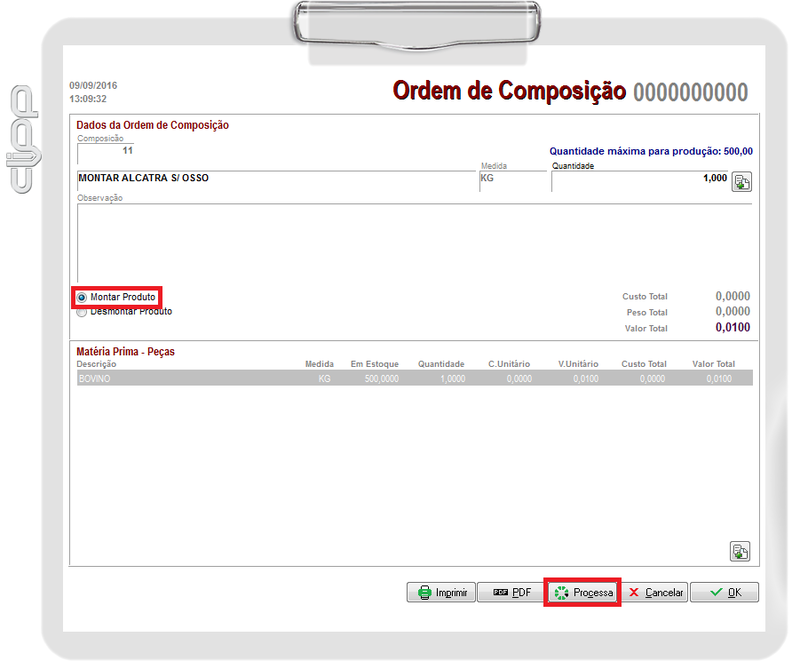
OBS: Caso não clique no botão Processa as quantidades dos produtos do estoque não serão atualizadas, ou seja, o bovino continuará com a quantidade disponível e as quantidades das partes que compõem o mesmo não serão acrescidas no estoque.
Desta mesma forma podemos executar este procedimento para todas as outras fichas das outras peças.
Ex: Selecionamos a ficha Montar Picanha, com quantidade de 42 quilos. Conferimos e processamos.
Ao acessar então o módulo Estoque será possível conferir que a Picanha recebeu os 42 quilos e que esta quantidade foi devidamente retirada do nosso item Bovino.
Possuindo todas fichas das composições cadastradas, para as próximas montagens, precisará apenas abrir novas Ordens de Composição e realizar o mesmo procedimento indicando as quantidades que serão montadas para comercialização.
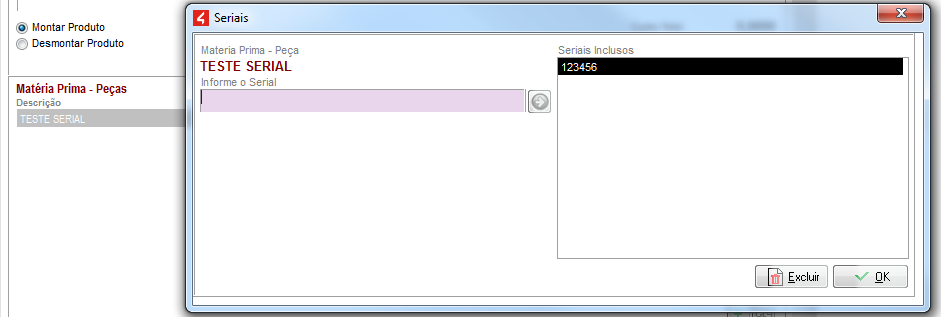
Caso o produto seja controlado por seriais, você poderá clicar duas vezes nele e informar os seriais correspondentes.
Composição - Transformando KG em UN
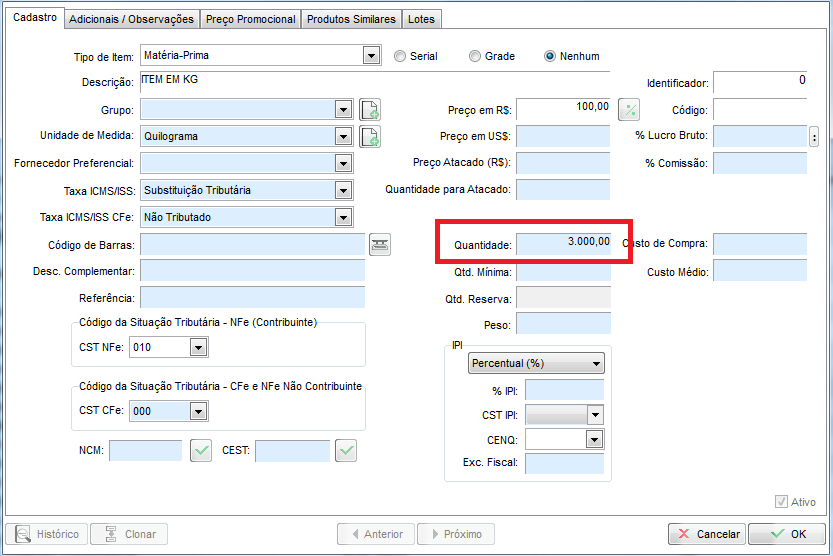
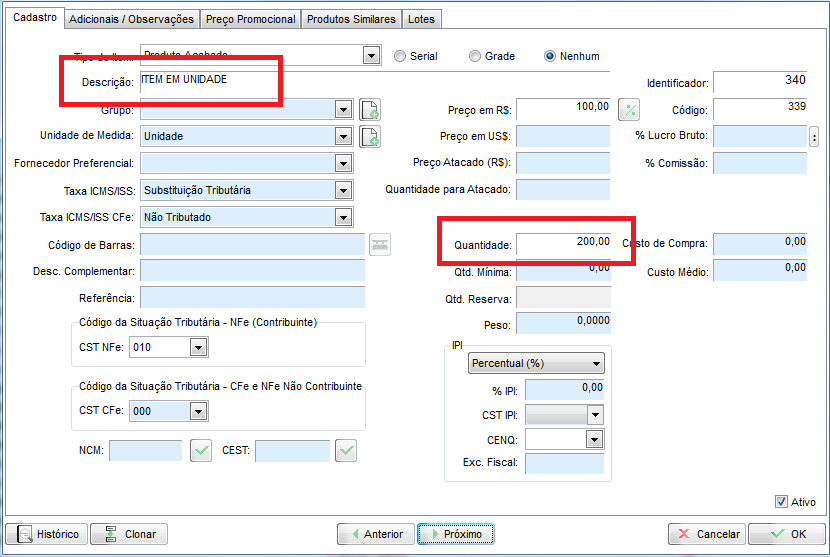
Neste cenário iremos descrever o processo para transformar KG em UN. Neste exemplo, vamos transformar 3000KG em 200 Unidades;
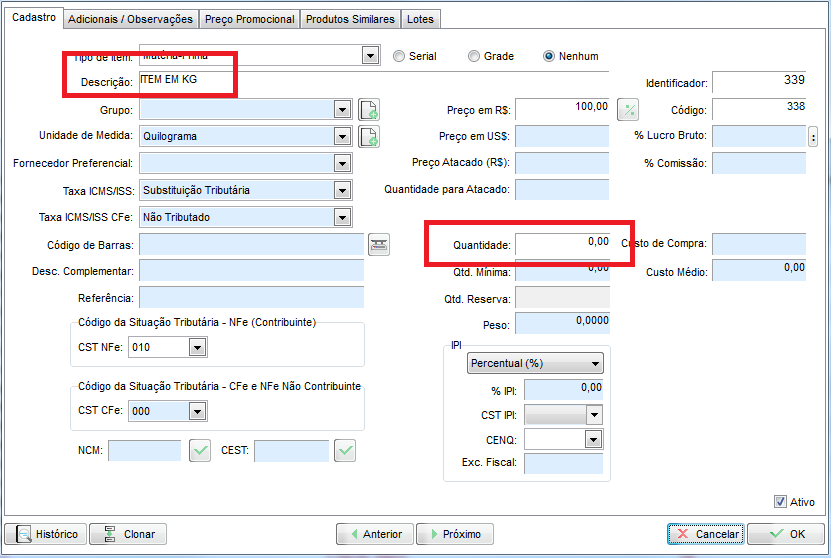
Primeiramente é necessário possuir cadastrado o item com a quantidade em KG;
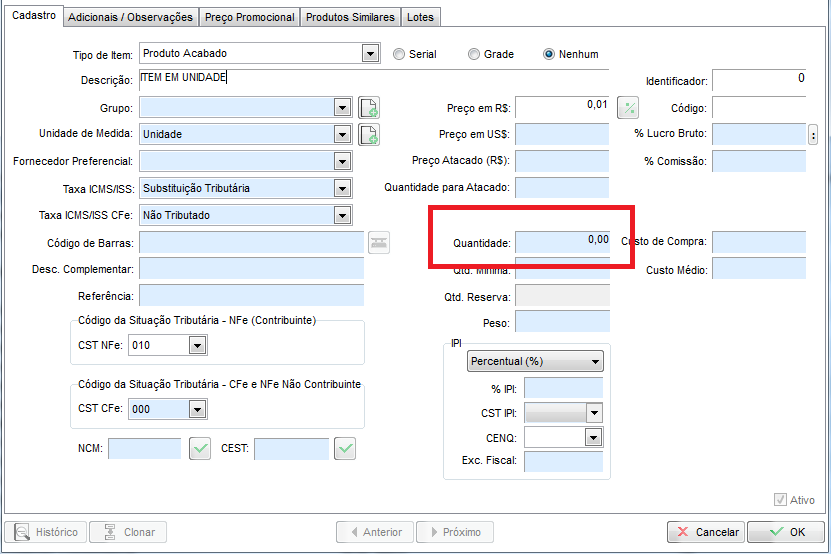
É necessário possuir também o item que será vendido em UNIDADE, este com a quantidade zerada;
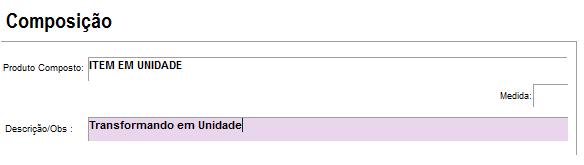
Agora nos Itens compostos  abra uma nova composição, no campo de Produto Composto informe o item final, aquele que deseja vender em unidade, e dê uma descrição qualquer que deseja a composição;
Em seguida, clique no botão Incluir e informe o item em KG que será transformado em unidade, aqui temos um ponto importante: Tem 3000kg no estoque que será transformado em 200 unidades, então DIVIDE-SE 3000 por 200, o que resulta em 15 (3000 / 200 = 15), sempre você terá que dividir a quantidade em quilos pela quantidade em unidades que deseja, o resultado deverá ser incluso na quantidade desse lançamento;
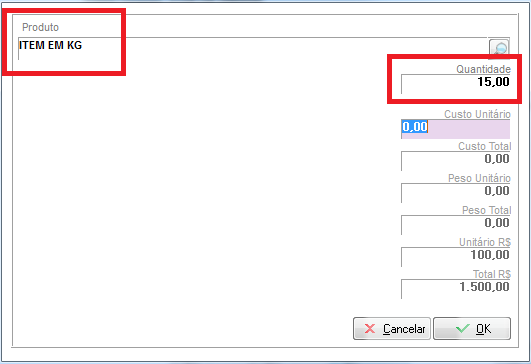
Concluída essa parte, clique no botão Gravar;
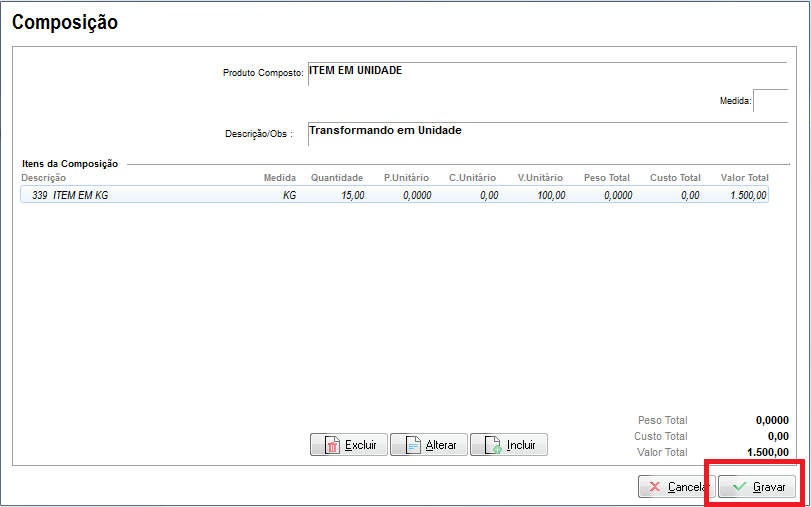
Agora, clique no botão composição  e abra uma Nova composição.
Lance o item composto anteriormente, no campo de Quantidade informe as 200 unidades (exemplo desse cenário) e marque a opção Montar Produto;
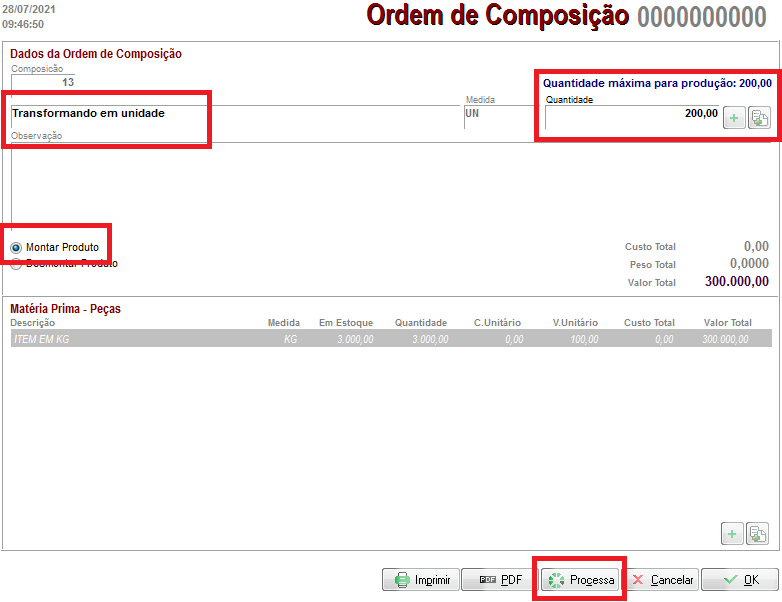
Por fim, clique no botão Processa para processar toda composição;
Em seguida, observe em seu estoque que o item em KG foi subtraído totalmente do estoque e foi alimentado como 200 unidades no item em unidade;
DICA! Clicando em cada coluna será possível ordenar por ordem crescente ou decrescente!

Controle de tempo de produção
É possível controlar o tempo de produção diretamente pelo módulo de composição, para isso, nos Itens Compostos (após lançar os itens conforme procedimentos acima) marque a opção Controle de tempo de produção e informe o tempo estimado para efetuar tal processo;
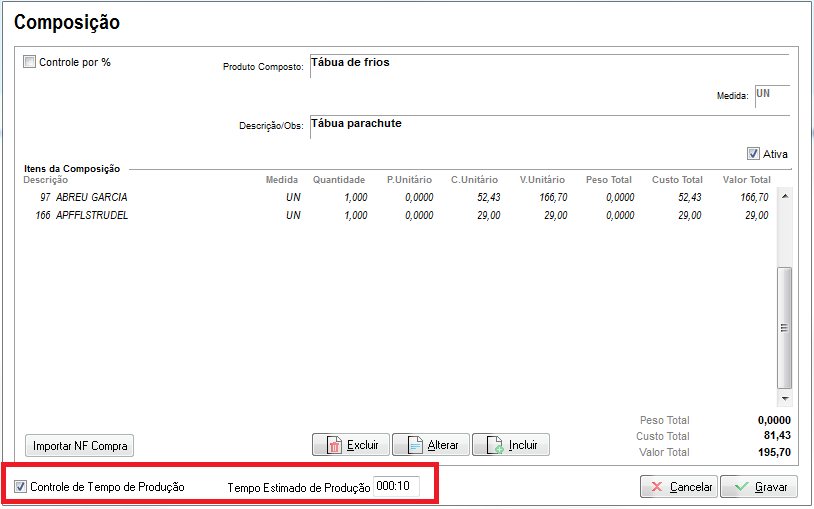
Após informar, clique no botão Gravar.
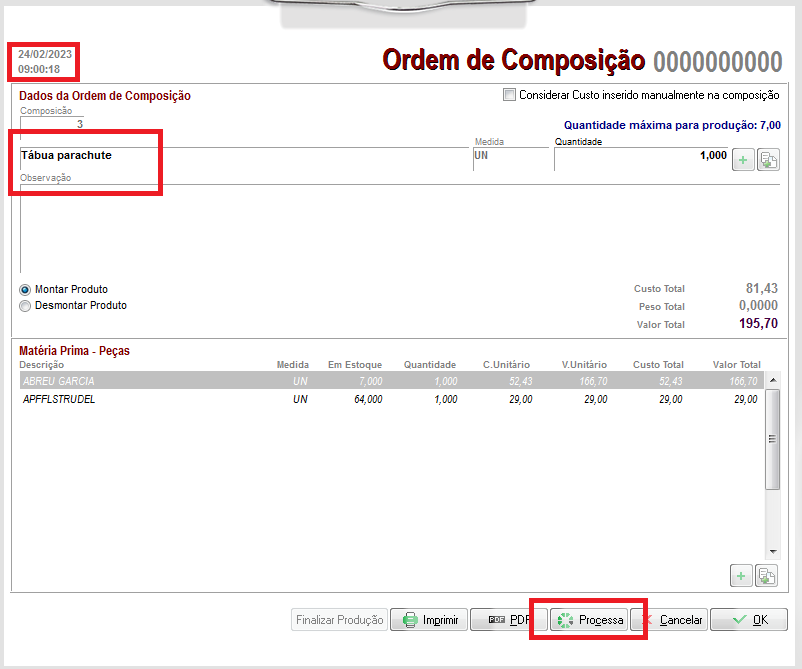
Em seguida, acesse o módulo de Composição e ao abrir uma nova composição, será apresentada a data e hora que foi aberta ao lançar os dados da ordem de composição. Após conferir as informações, clique no botão Processa;
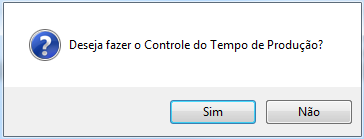
Será apresentada a mensagem, clique em Sim;
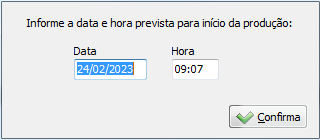
Informe a data e hora prevista para iniciar a produção da composição;
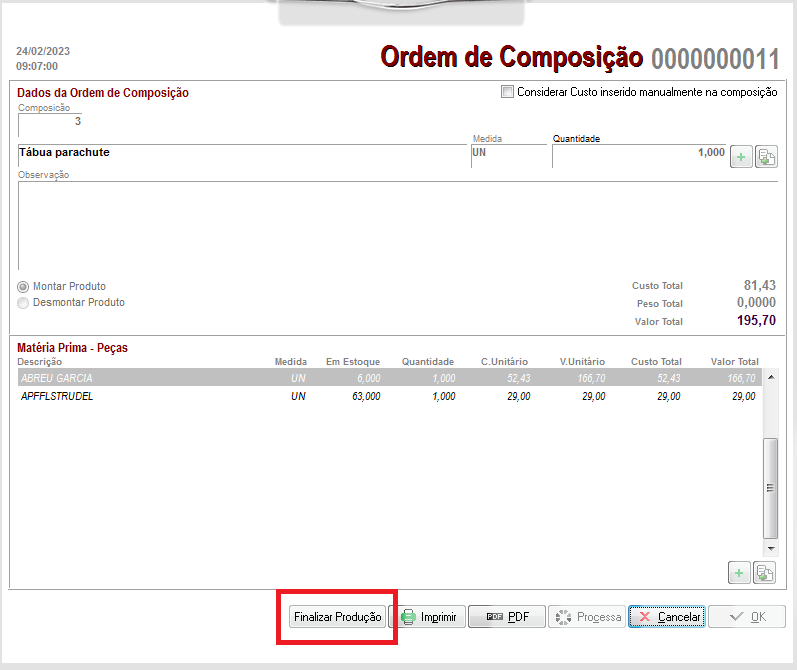
Após concluir o processo de produção, reabra a ordem de composição e clique no botão Finalizar Produção;
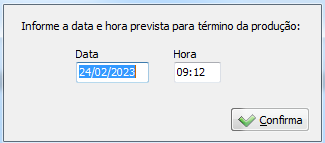
Informe a data e hora prevista para o término da produção;
Na grid serão apresentadas as informações do tempo de produção;

DICA! Ao clicar com o botão direito na composição, será possível clona-la.
